



Kuinka perustaa Minecraft-palvelin
- Minecraft on yksi maailman suosituimmista peleistä, ja moni pelaaja haaveilee omasta palvelimesta, jossa voi rakentaa, seikkailla ja pelata yhdessä kavereiden kanssa juuri omilla säännöillä.
- Oman palvelimen perustaminen avaa paljon uudenlaisia mahdollisuuksia.
Mitä hyötyä omasta palvelimesta on?
- Saat itse päättää ketkä pääsevät pelaamaan palvelimella ja voit itse asettaa omat säännöt.
- Palvelin pysyy pääööä myös silloin, kun oma tietokoneesi on sammutettuna, kaikki voivat pelata milloin haluavat.
- Voit asentaa erilaisia modeja, plugineja, karttoja jotka muokkaavat pelikokemuksen sellaiseksi kuin haluat.
- Oma palvelin on hyvä tapa koota yhteen kaveriporukka tai vaikka koululuokka yhteisen tekemisen pariin.
- Erillinen palvelin pyörii yleensä vakaammin ja sulavammin kuin kotikoneelta jaettu peli.
- Oman palvelimen avulla voit siis luoda pysyvän, aina saatavilla olevan pelimaan, jota voi kehittää ja laajentaa ajan kanssa.
Tietoketun tarjoama Minecraft-pelipalvelinpaketti
TIetoketulta löytyy valmis minecraft-pelipalvelinpaketti, joka on suunniteltu juuri tätä tarkoitusta varten. Paketti sisältää kaiken tarvittavan palvelimen pyörittämiseen.
Näin tilaat itsellesi palvelimen
Selvitä ensin, minkälaisen palvelimen tarvitset. Minecraft on oikeastaan kaksi eri peliä, jotka eivät suoraan pelaa keskenään, siksi ennen palvelimen tilaamista kannattaa tietää, millä alustalla pelaajasi pelaavat ja tarvitseeko useampi maailma tai pelitila yhdistää toisiinsa. Java on PC-versio, jonka saa Minecraftin omilta sivuilta. Jos sinä ja kaverisi pelaatte tätä, tarvitset Java-palvelimen. Bedrock on versio, jota käytetään puhelimella, tabletilla, Xboxilla, PlayStationilla tai Switchillä. Jos porukka pelaa näillä laitteilla, tarvitset Bedrock-palvelimen. BungeeCord (Proxy) ei ole itsenäinen pelipalvelin, vaan eräänlainen liikenteenohjaaja: se yhdistää useita erillisiä Minecraft-palvelimia yhden osoitteen taakse. Sen avulla pelaaja voi siirtyä esimerkiksi aulasta minipeleihin ja sieltä survival-maailmaan ilman, että peli pitää käynnistää uudelleen tai vaihtaa palvelimen osoitetta, siirtymä tapahtuu saumattomasti taustalla.
Sitä et tarvitse, jos haluat vain pelata kavereidesi kanssa. Tavalliseen yhteispeliin riittää aina yksi tavallinen palvelin, jossa on yksi maailma. BungeeCord tulee kuvaan vasta siinä vaiheessa, kun ollaan rakentamassa useamman erillisen palvelimen kokonaisuutta, esimerkiksi isompaa palvelinverkostoa, jossa on monta eri pelimuotoa samanaikaisesti tarjolla. Jos et ole varma, tarvitsetko tätä, et todennäköisesti tarvitse.
Kun olet selvittänyt minkälaisen palvelimen tarvitset.
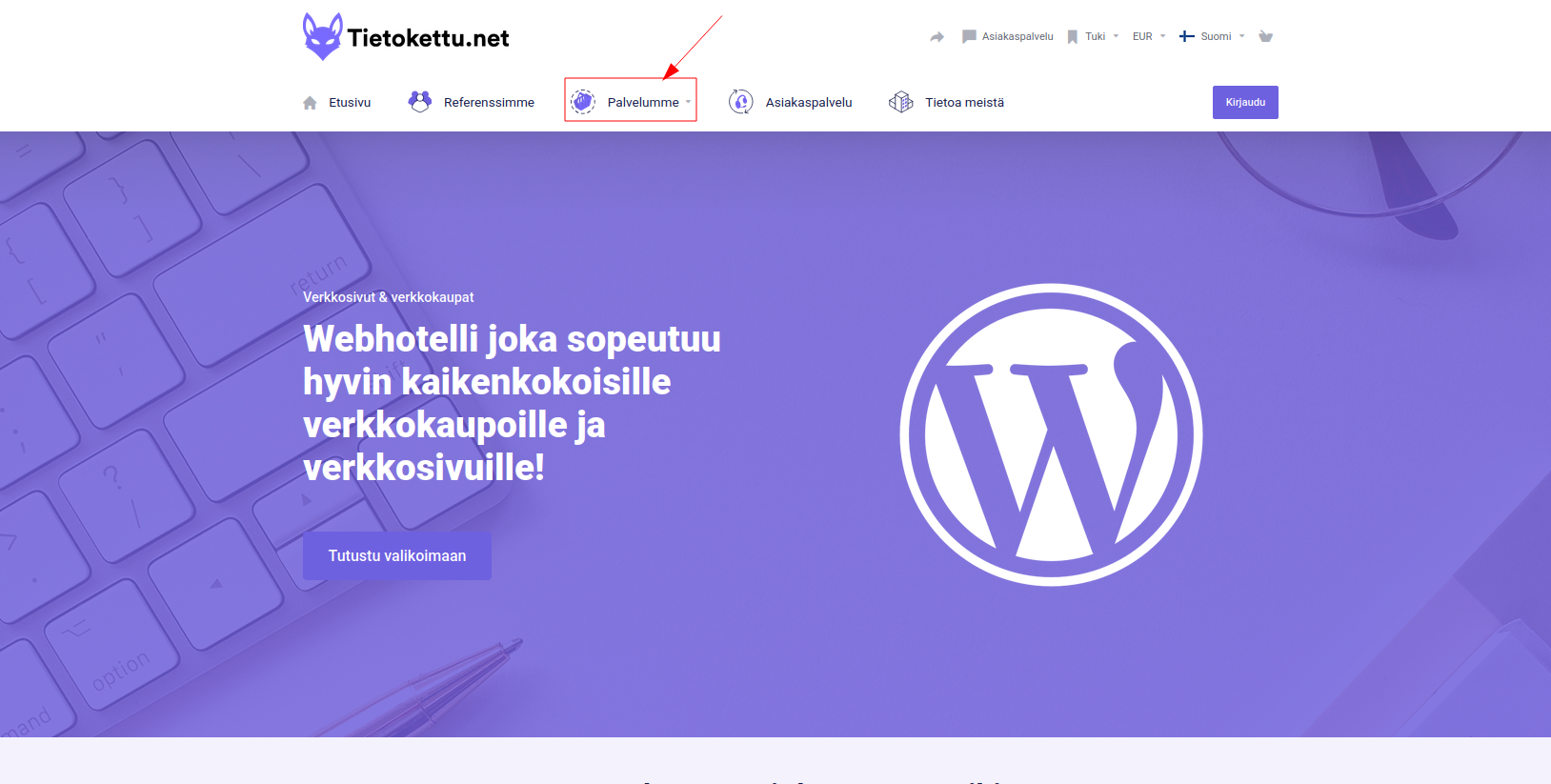
1. Mene tietoketun etusivulle ja paina "palvelumme" napista.
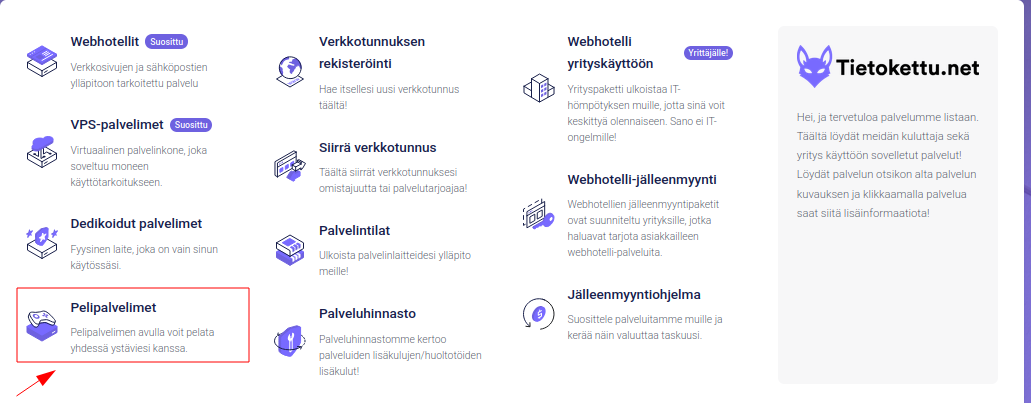
2. SItten valitse "Pelipalvelimet".
3. Sitten mene hieman alemmas pelipalvelin sivulla kunnes löydät minecraft palvelimet, klikkaa jotakin niistä.
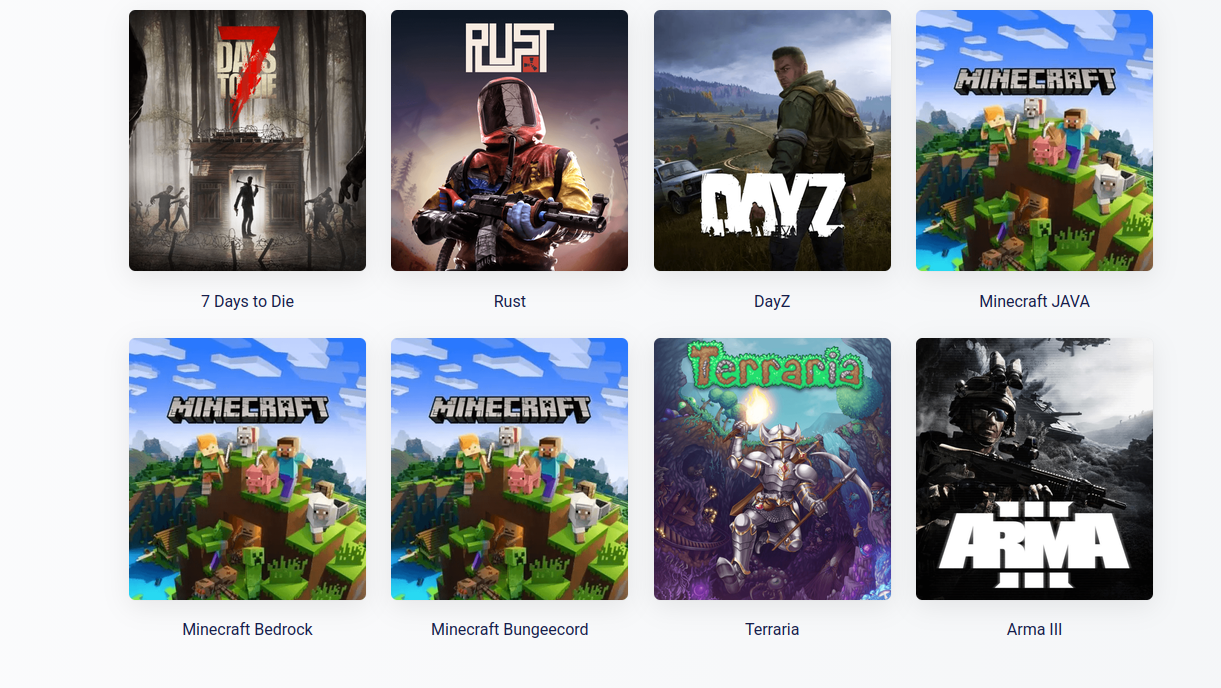
4. Sitten kun olet Minecraft Pelipalvelin sivulla niin mene hieman alemmas.
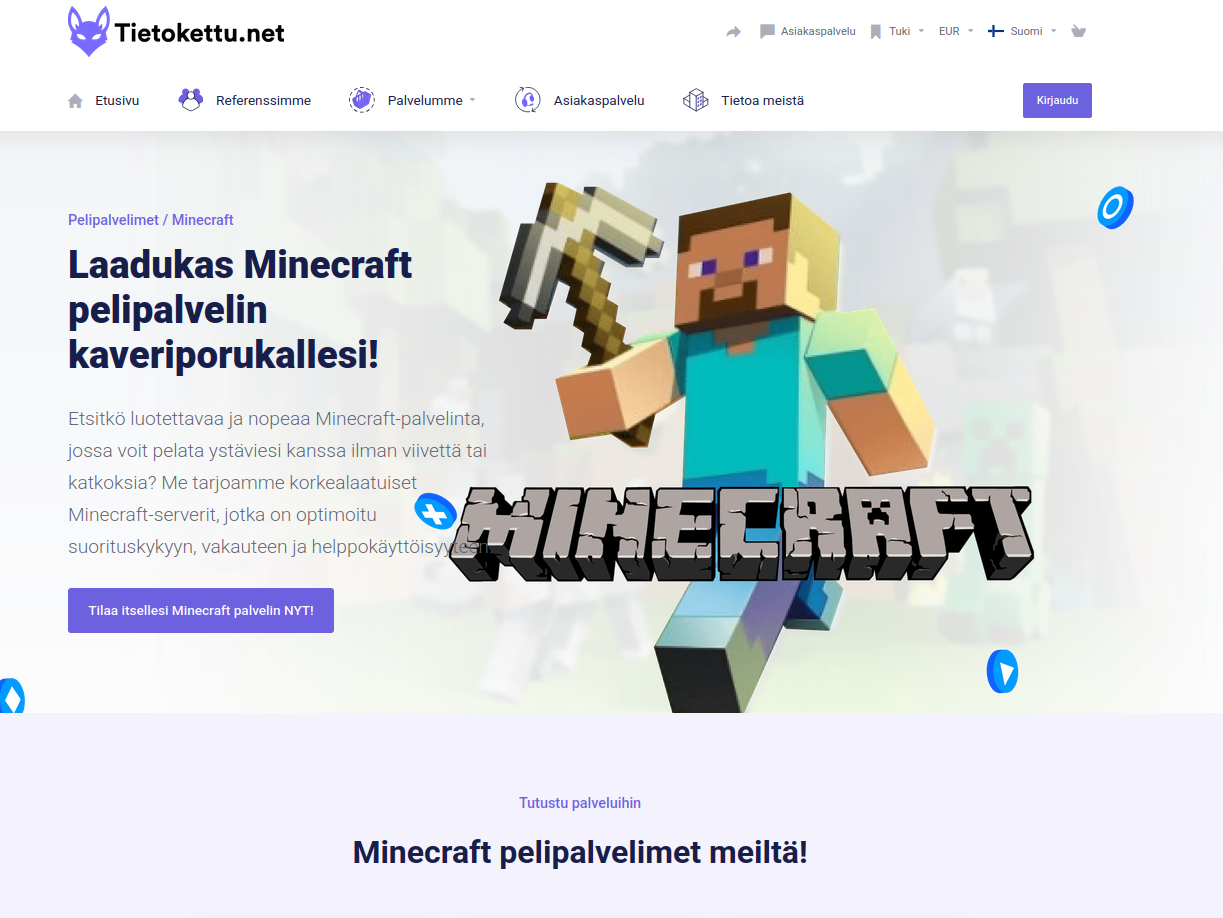
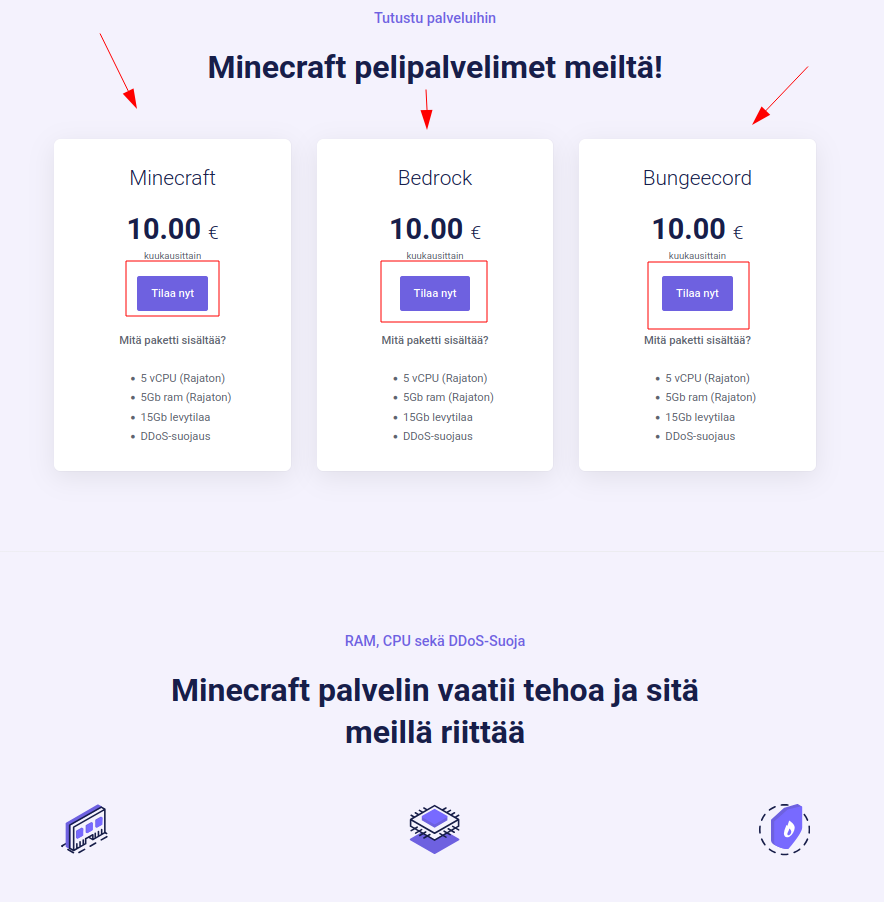
Tässä kohdassa valitse haluamasi Minecraft version pelipalvelinpaketti.
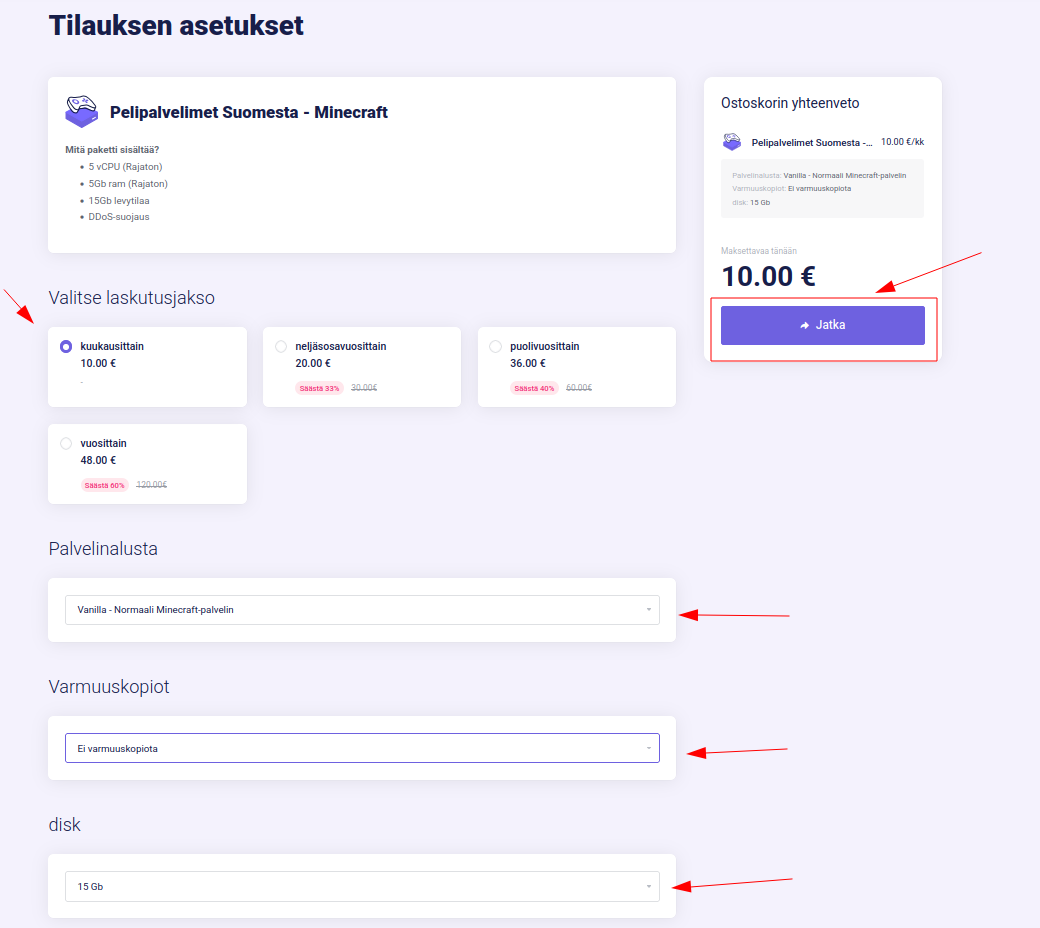
5. Sitten valitse laskutusjakso ja vaihda muita asetuksia, (Valitse palvelin alustaksi paper jos haluat käyttää plugineja!) jos haluat, sitten kun olet valmis paina "jatka"
6. Sitten täytä haluamasi laskutustiedot ja sinun tiedot, kun olet valmis niin paina "Lähetä tilaus".
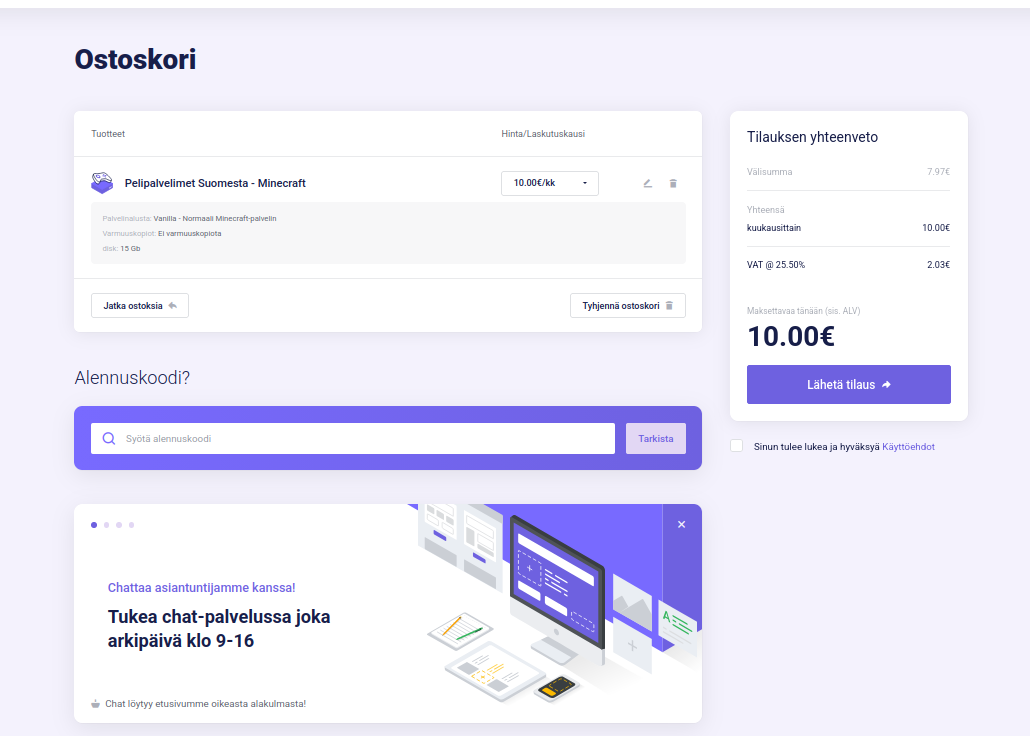
Entä oston jälkeen?
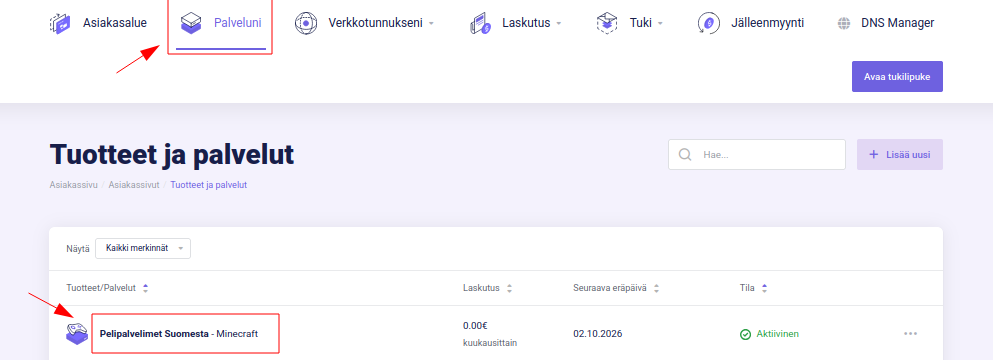
Kun olet saanut tilauksen tehtyä niin mene "palveluni" sivulle ja klikkaa sinun mincecraft palvelimen kohdalta.
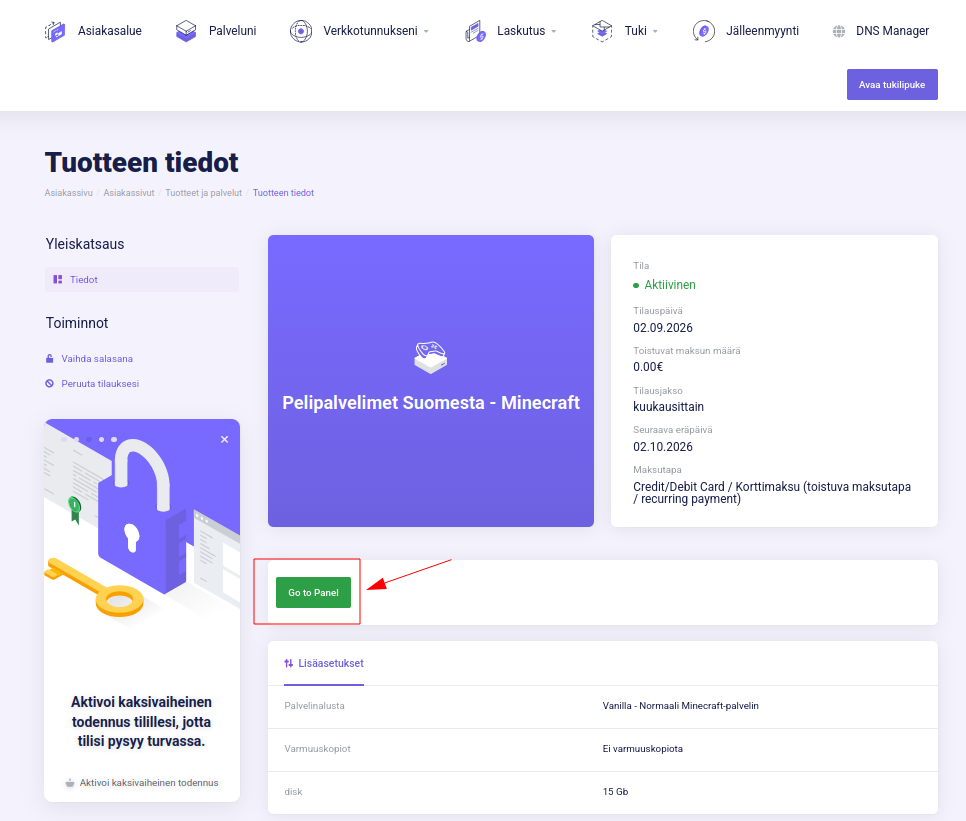
Sitten tässä kohdassa paina "go to panel", sinulle tulee sähköpostiin kirjautumislinkki, jossa viimeistelet tilisi käyttöönoton.
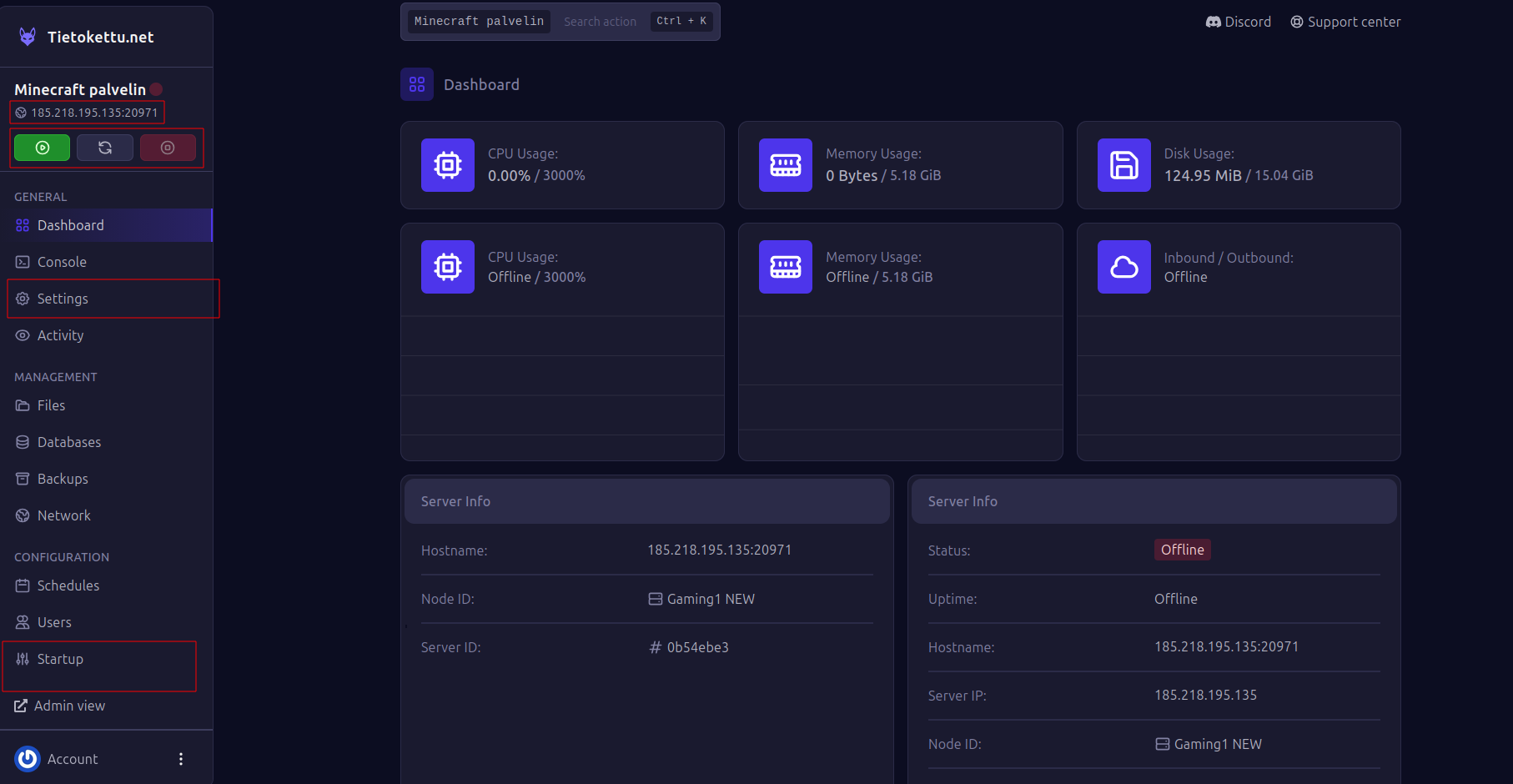
Kun olet kirjautunut niin pääset palvelimen hallinta näkymään, Tällä sivulla voit hallita palvelimesi tilaa. Oikean yläkulman painikkeilla voit käynnistää, uudelleenkäynnistää tai sammuttaa palvelimen. Vasemmalla näkyy palvelimesi osoite, jonka avulla voit liittyä palvelimelle. Settings-osiosta voit muokata palvelimen nimeä ja kuvausta. Nämä tiedot näkyvät pelaajille palvelinvalikossa. Ennen palvelimen käynnistämistä sinun tulee kuitenkin siirtyä Startup-osioon ja vaihtaa palvelimen versio oikeaksi. Tämän jälkeen palvelimen pitäisi käynnistyä normaalisti.
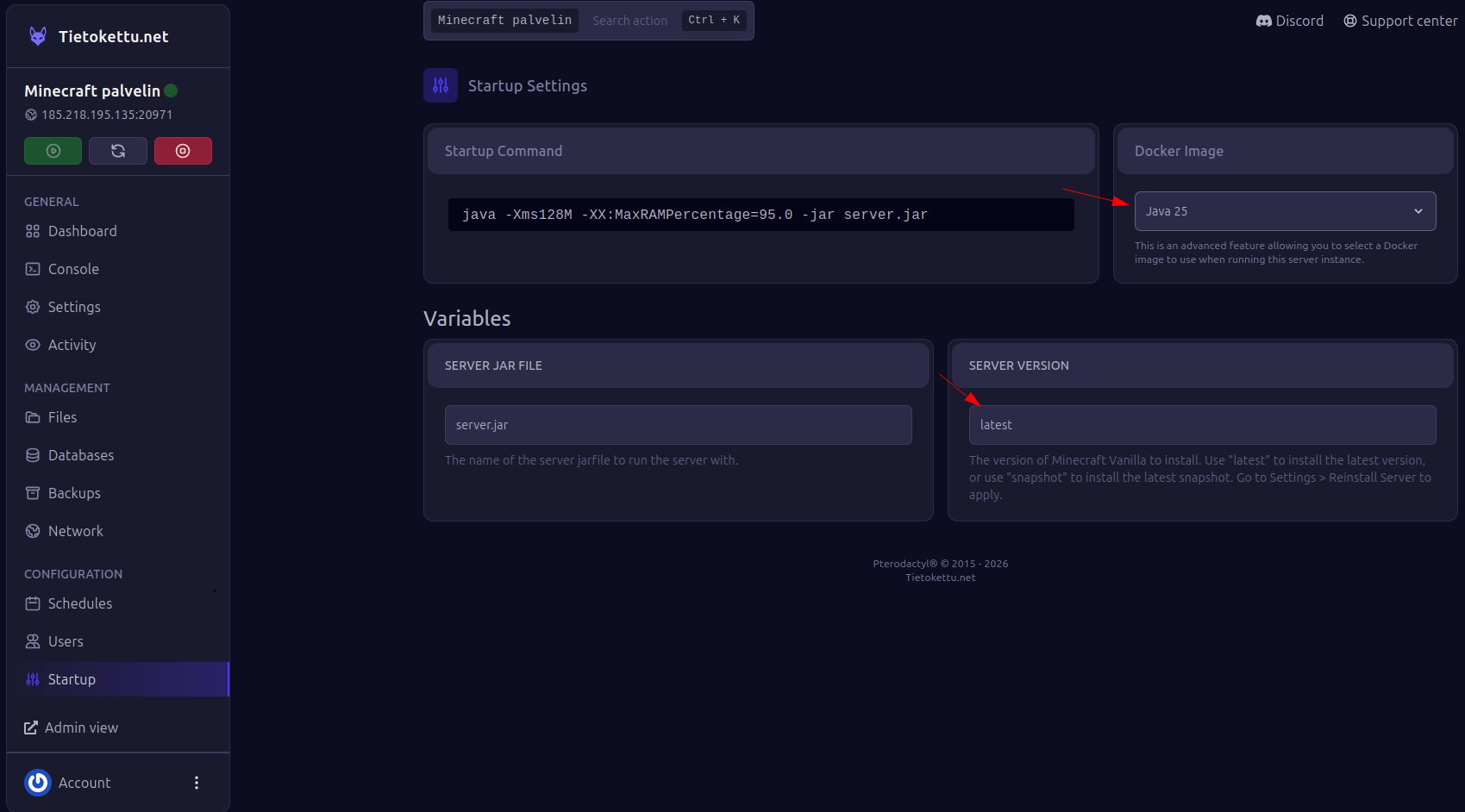
Tässä taulukko, versioista joita mikäkin Java-versio tukee. Toisin sanoen docker image. Valitse omaan tarpeeseesi sopiva.
|
Java-versio (Docker image) |
Tuetut Minecraft-versiot |
| Java 25 | 26.1-> |
| Java 21 | 1.20.5-1.21.11 |
| Java 17 | 1.18-1.20.4 |
| Java 16 | 1.17 |
| Java 11 | 1.12-1.16.5 |
| Java 8 | 1.0-1.11.2 |
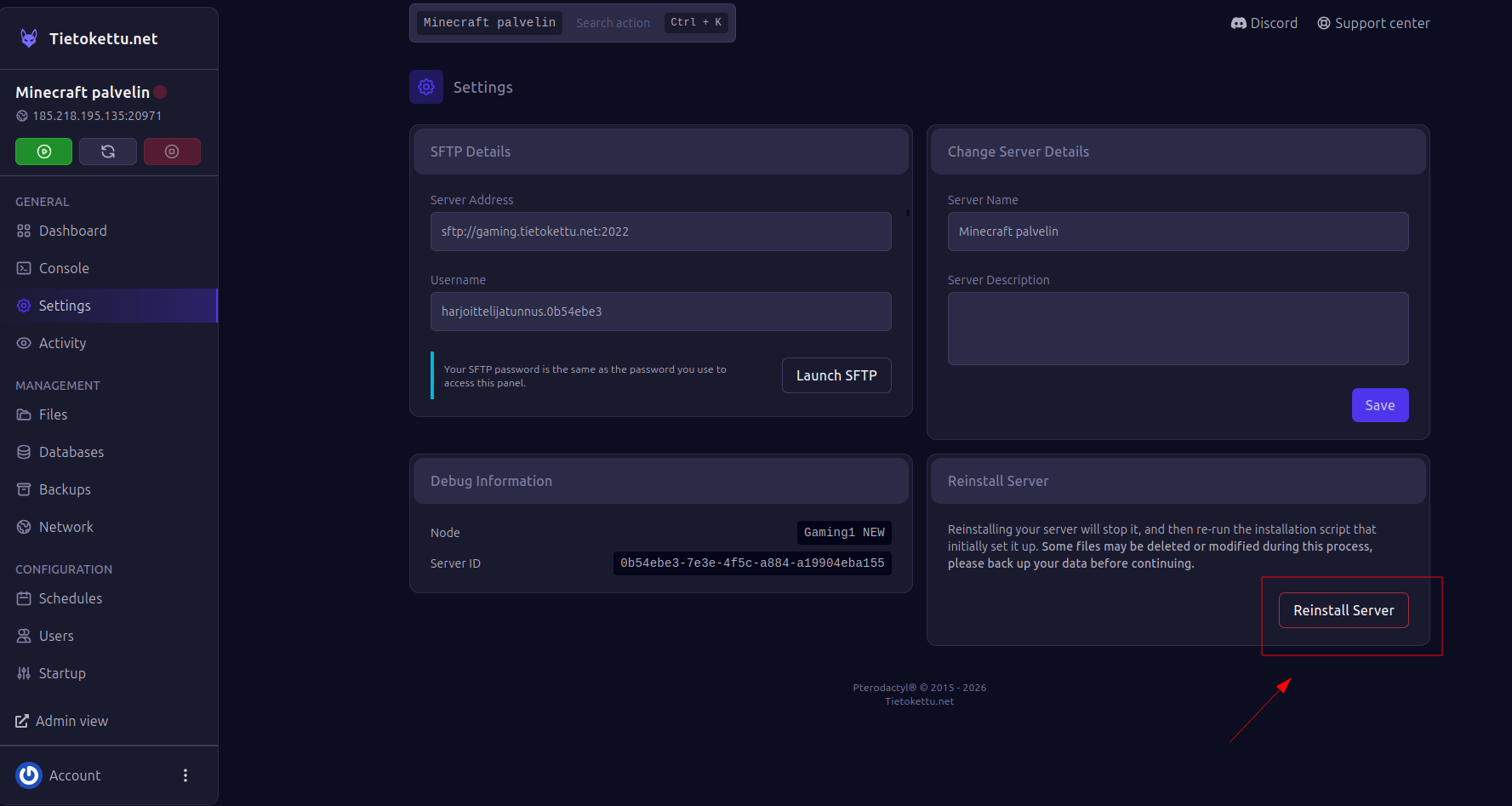
Kun olet päättänyt mene Settings-osioon ja paina "Reinstall Server"
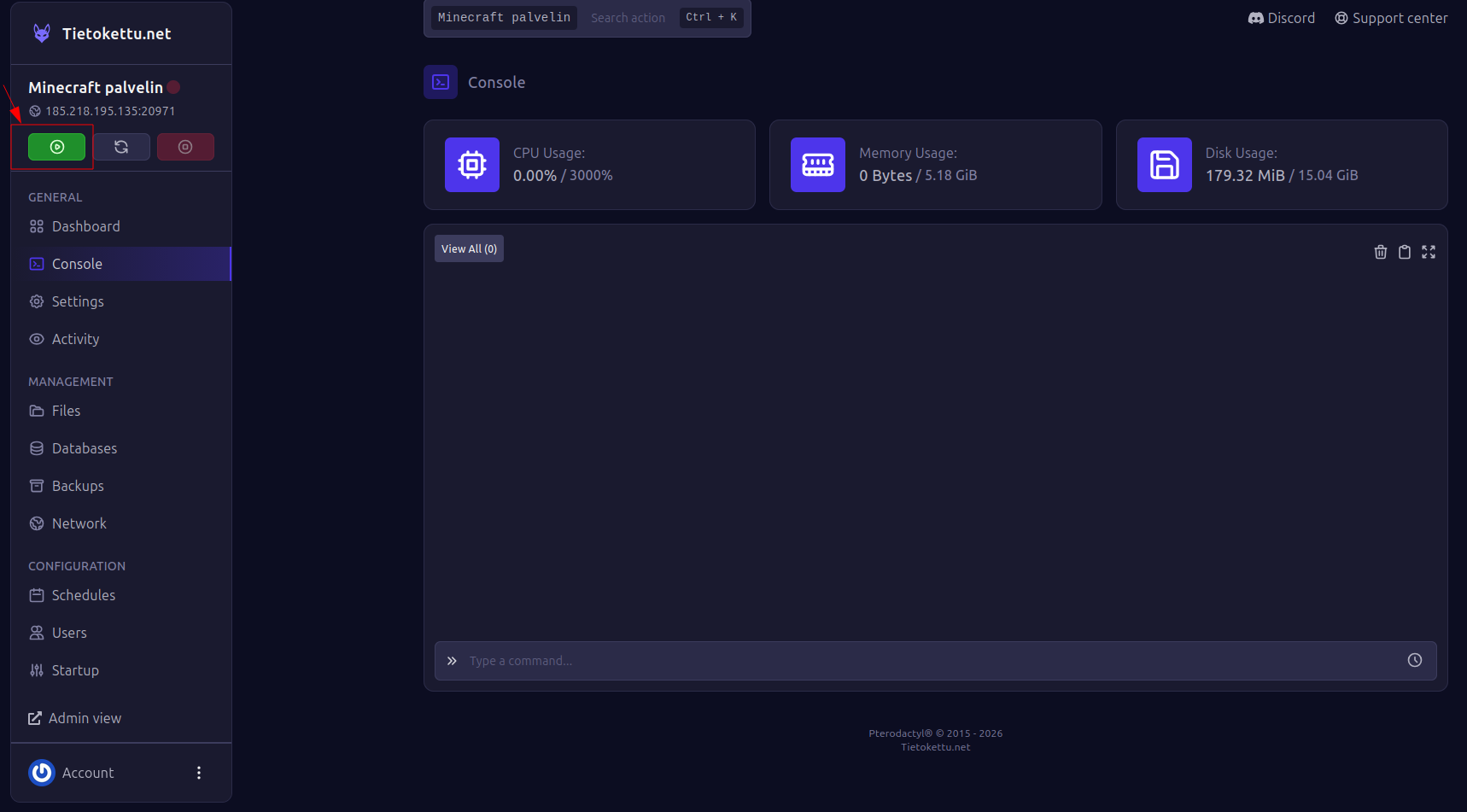
Sitten kun Reinstallaus on tehty mene console-osioon ja paina vihreää käynnistysnappia.
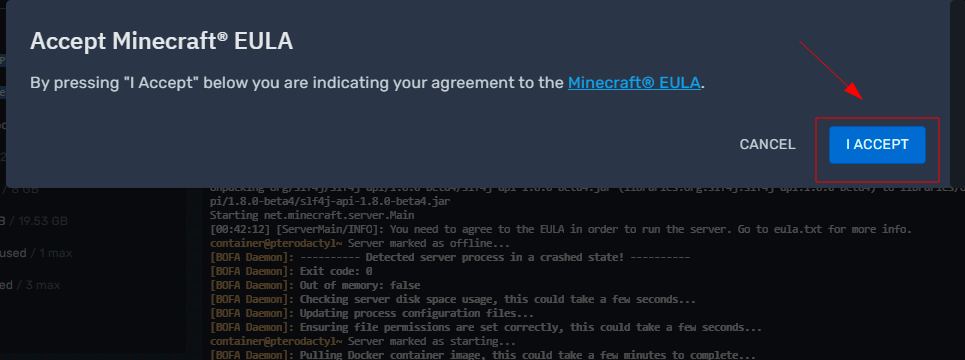
Palvelin pyytää myös sinua hyväksymään Minecraftin EULA-Sopimuksen joten paina "I ACCEPT" niin palvelin toimii.
Palvelimelle liittyminen
Kun palvelin on käynnissä, löydät liittymisosoitteen vasemmasta yläkulmasta palvelimen nimen alla se näyttää esimerkiksi tältä: 123.456.789.123:12345
avaa Minecraft Java Edition, valitse multiplayer, sitten add server, liitä osoitteesi Server Address-kenttään ja paina "Done", Palvelin ilmestyy listaasi, klikkaa sitä ja paina "Join Server".
Nyt palvelin on luotu ja se toimii.
Operaattorioikeuksien antaminen
- OP eli operaattori on palvelimen ylläpitäjä. OP-oikeuksilla varustetulla pelaajalla on pääsy kaikkiin palvelinkomentoihin: hän voi teleportata pelaajia, antaa esineitä, muuttaa pelimuotoa, käyttää pluginien komentoja ja paljon muuta. Käytännössä OP-oikeudet antavat täyden hallinnan pelimaailmaan.
- OP-oikeuksien antaminen: Avaa Console-välilehti vasemmasta sivupalkista Palvelinsivulla.
- Kirjoita konsoliin: op Pelaaja
- Palvelin vahvistaa onnistuneen komennon viestillä Made Pelaaja a server operator. Pelaajalla on nyt täydet oikeudet pelissä.
- OP-oikeuksien poistaminen : Avaa Console-välilehti vasemmasta sivupalkista.
- Kirjoita konsoliin: deop Pelaaja
- Huomio: Anna OP-oikeuksia vain luotetuille pelaajille, niillä voi muun muassa tuhota rakennelmia, poistaa pelaajia palvelimelta tai muuttaa palvelimen asetuksia komennoilla.
- Korvaa "Pelaaja" teksti konsolissa, pelaajan Minecraft-käyttäjänimellä (tarkalla kirjoitusasulla, isot/pienet kirjaimet oikein).
- Esimerkiksi jos pelaajan käyttäjänimi on Matti123, komento olisi: op Matti123
Whitelist, Kuka pääsee palvelimelle?
Whitelist tarkoittaa sallittujen pelaajien listaa.
Kun whitelist on päällä, palvelimelle pääsevät liittymään vain listalla olevat pelaajat
muut saavat virheviestin yrittäessään liittyä.
Kaikki whitelist-komennot kirjoitetaan Console-välilehdelle.
Whitelistin käyttöönotto:
Kirjoita konsoliin : whitelist onPelaajan lisääminen listalle (muista vaihtaa "Pelaaja" oikeaan käyttäjänimeen):
kirjoita konsoliin : whitelist add PelaajaPelaajan poistaminen listalta:
kirjoita konsoliin : whitelist remove PelaajaListan tarkistaminen:
kirjoita konsoliin : whitelist listWhitelistin poistaminen käytöstä:
kirjoita konsoliin : whitelist offVinkki: Whitelist kannattaa ottaa käyttöön, jos haluat pitää palvelimen vain omalle kaveriporukalle näin ulkopuoliset eivät pääse liittymään, vaikka tietäisivät palvelimen osoitteen.
Näin asennat Pluginin palvelimellesi
1. Sinulla pitää olla Paper-palvelinohjelmisto, muista valita se kun olet ostamassa pelipalvelinta tietoketulta
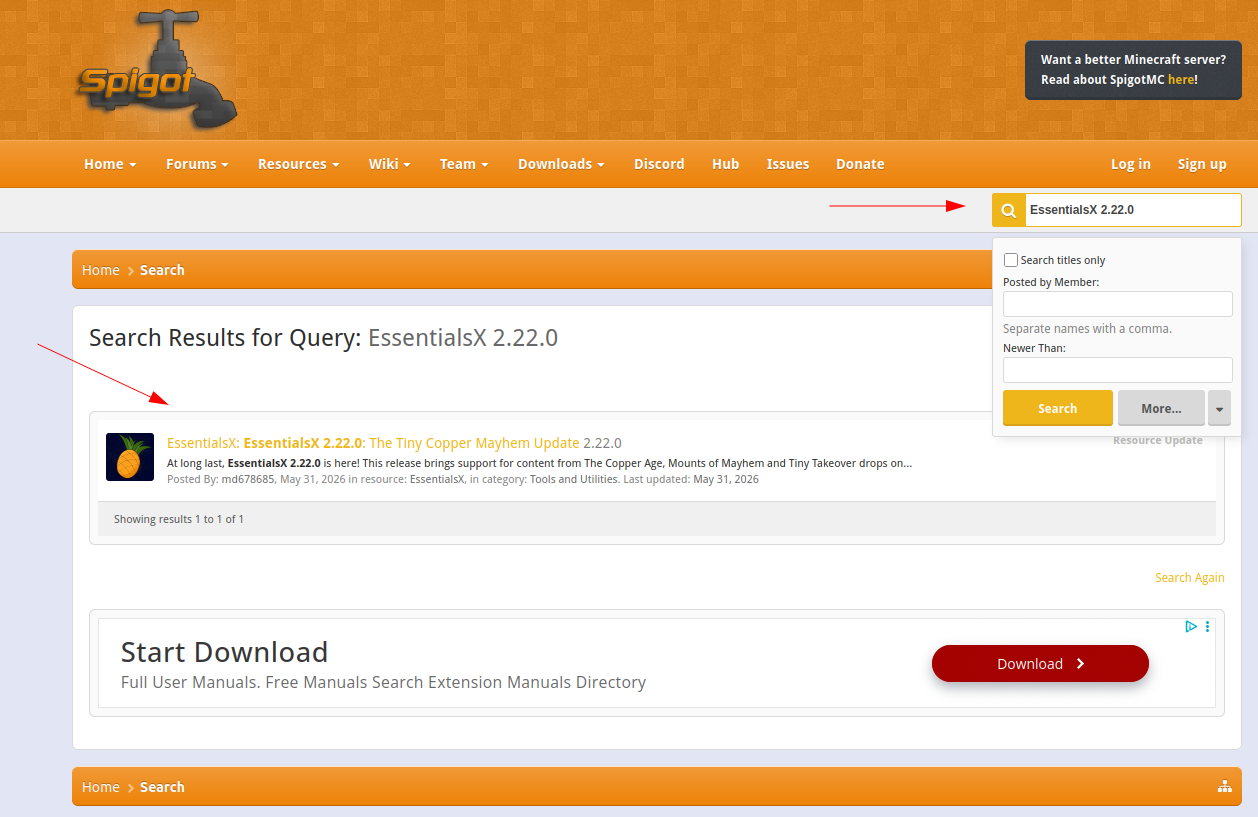
2. Lataa plugin SpigotMC:stä, Mene osoitteeseen : spigotmc.org ja hae sieltä haluamasi plugin, esim. "EssentialsX 2.22.0", Klikkaa pluginia.
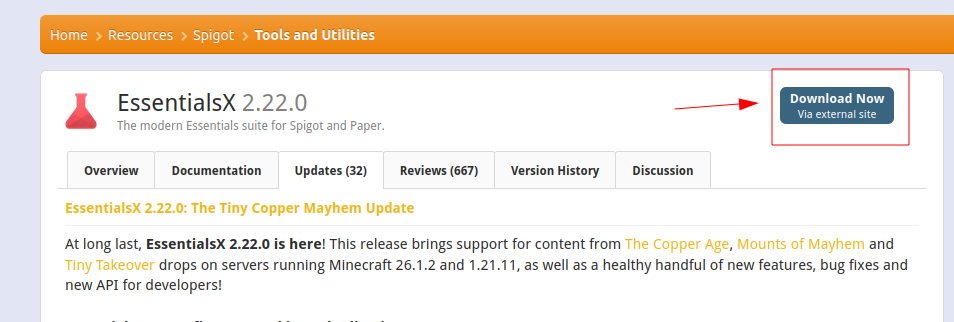
3. Sitten klikkaa "Download now", se vie sinut github sivulle.
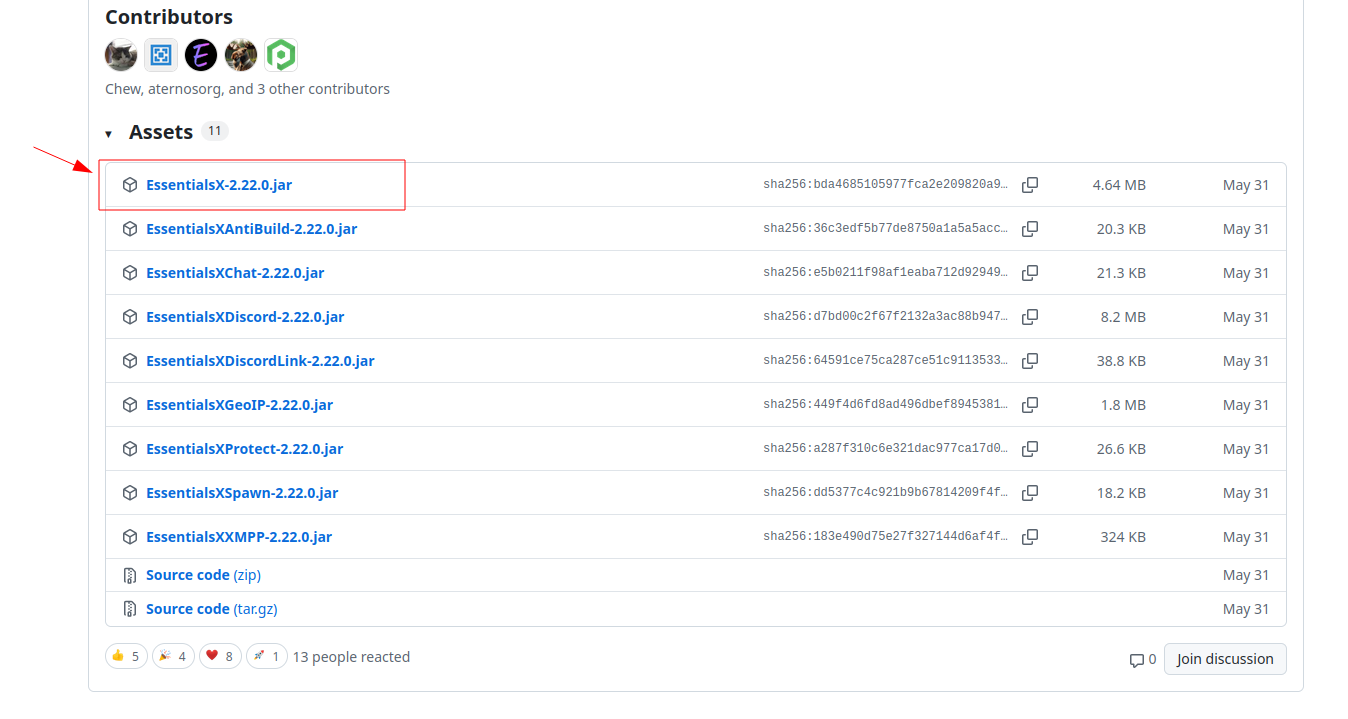
4. Kun olet GIthubissa niin mene ihan alas niin näet latauslinkit, klikkaa ylintä latauslinkkiä.
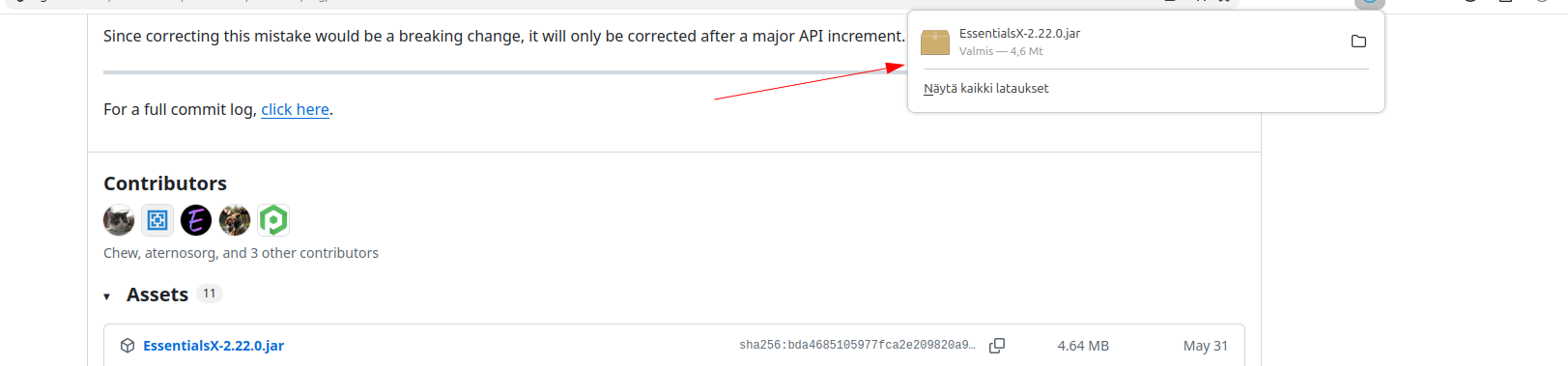
ja sitten tiedosto pitäisi olla ladattuna
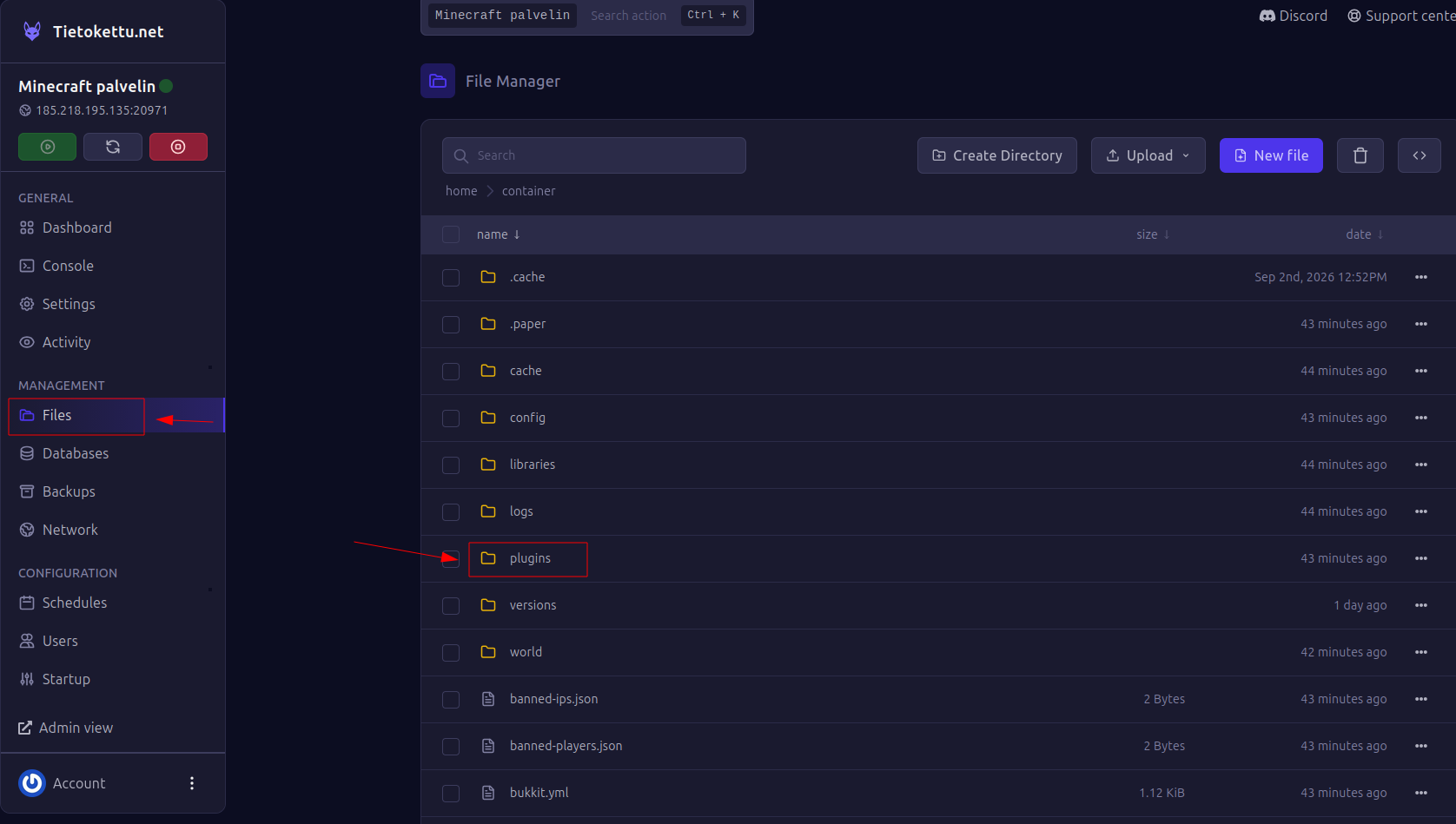
5. SItten mene tietoketun Palvelimenhallinta sivulle ja paina sivuvalikosta "files nappia" ja sieltä klikkaa plugins kansiota
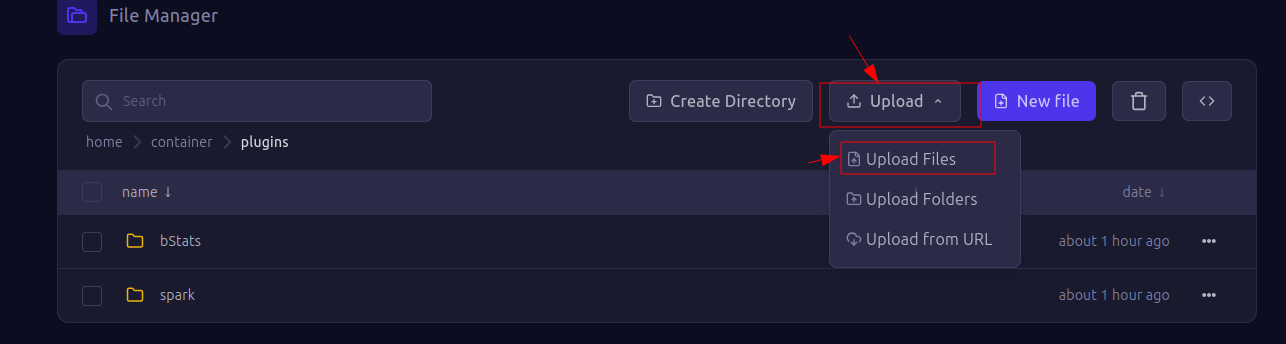
6. Plugins kansiossa paina "upload", sitten "upload files" ja etsi lataamasi plugin jar-tiedosto ja lisää se.
Kun olet lisännyt pluginin onnistuneesti niin käynnistä palvelin uudelleen.
Miten EssentialsX toimii?
EssentialsX ei muuta itse peliä eikä lisää uusia lohkoja tai hirviöitä, se tuo palvelimelle uusia komentoja, joita pelaajat kirjoittavat pelin chat-kenttään
/-merkillä alkaen. Plugin "kuuntelee" näitä komentoja taustalla ja suorittaa niiden mukaisen toiminnon, kuten teleportaa pelaajan tai tallentaa sijainnin muistiin.
Pelaajakomennot:
/sethome koti -tallentaa nykyisen sijaintisi kotipisteeksi nimellä "koti"
/home koti- teleporttaa sinut takaisin tallennettuun kotipisteeseen
/spawn- teleporttaa sinut palvelimen aloituspisteeseen
/tpa Matti123- lähettää pelaajalle Matti123 pyynnön saada teleportata hänen luokseen
/tpaccept- hyväksyy saapuneen teleportauspyynnön
/warp kauppa- teleporttaa ennalta merkittyyn paikkaan, jos ylläpitäjä on sellaisen luonut
/kit aloitus- antaa valmiiksi määritellyn tarvikepaketin
Ylläpitäjän komennot (vaativat yleensä OP-oikeudet):
/mute Matti123- estää pelaajaa Matti123 kirjoittamasta chattiin
/kick Matti123- potkii pelaajan Matti123 pois palvelimelta
/ban Matti123- estää pelaajaa Matti123 liittymästä palvelimelle jatkossa
/give Matti123 timanttimiekka 1- antaa pelaajalle Matti123 valitun esineen
/gamemode creative Matti123- vaihtaa pelaajan Matti123 pelitilan, esimerkiksi Survivalista Creativeen
Huom: Yllä käytetty Matti123 on vain esimerkki, korvaa se aina sen pelaajan oikealla Minecraft-käyttäjänimellä, jolle komento kohdistetaan.
Käytännössä tämä tarkoittaa, että kun EssentialsX asennetaan, mitään näkyvää ei tapahdu itse pelimaailmassa, plugin vain avaa nämä komennot pelaajien käyttöön.